win11打不开bat文件怎么办?win11打不开bat文件解决教程
Win11系统打不开bat文件怎么办?近期有很多的用户都被这个问题所困扰,而bat文件是批量处理文件,当要使用该功能的时候却打不开,不清楚问题的原因也不知道要怎么解决,那么本期的教程内容就来分享解决方法,跟随小编的步伐一起来看看吧。

Win11系统打不开bat文件解决方法
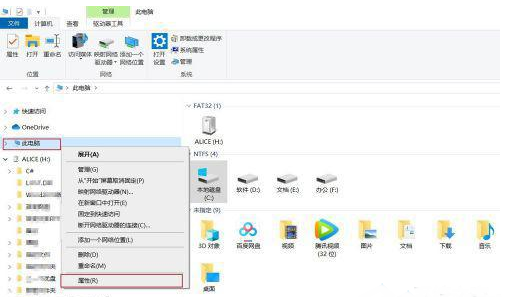
1、右键【此电脑】,找到并打开【属性】。
2、点击【高级系统设置】。
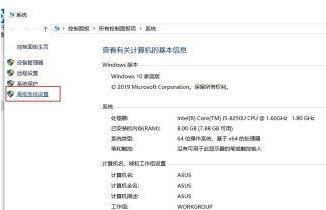
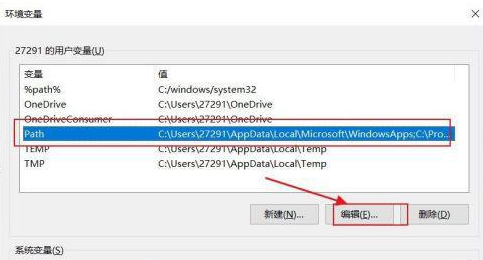
3、找到【高级】,点击【环境变量】。
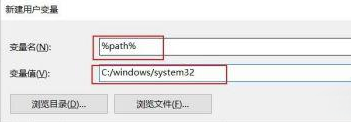
4、在用户变量中新建:
用户名:%path%
变量值:C:/windows/system32
点击确定。
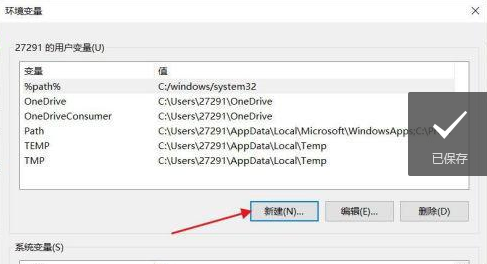
5、在用户变量中找到:Path,点击编辑。
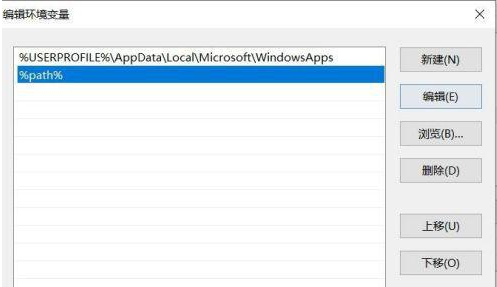
6、选中系统变量中的path,点击编辑按钮,添加%path%并保存即可。
相关文章
- 微软 Win11 24H2 / 25H2 发布 12 月累积更新补丁 KB5072033
- Win11 26H1 Canary 28000.1340(KB5072032)发布
- Win11 将通过 UOP 平台集中管理第三方应用更新
- 微软 Win11 23H2 发布 11 月可选更新补丁 KB5070312
- 微软 Win11 25H2 升级全面开放,支持至 2027 年 10 月
- 微软发布 Win11 Beta/Dev 预览版更新补丁 KB5070316
- 修复 Win11 文件管理器 “闪光弹”问题,内存占用直接降 51%
- 微软 11 月可选更新 KB5070311 修复任务栏崩溃与游戏卡顿
- Win11 新开始菜单占屏 90%!实测无法手动缩小
- 微软 Win11 24H2 / 25H2 发布 11 月可选更新补丁 KB5070311
系统下载排行榜71011xp
【纯净之家】Windows7 64位 全新纯净版
2番茄花园 Win7 64位 快速稳定版
3【纯净之家】Windows7 SP1 64位 全补丁旗舰版
4JUJUMAO Win7 64位纯净版系统
5【纯净之家】Windows7 32位 全新纯净版
6【纯净之家】Win7 64位 Office2007 办公旗舰版
7【雨林木风】Windows7 64位 装机旗舰版
8【电脑公司】Windows7 64位 免费旗舰版
9JUJUMAO Win7 64位旗舰纯净版
10【深度技术】Windows7 64位 官方旗舰版
【纯净之家】Windows10 22H2 64位 游戏优化版
2【纯净之家】Windows10 22H2 64位 专业工作站版
3【纯净之家】Windows10 企业版 LTSC 2021
4【纯净之家】Windows10企业版LTSC 2021 纯净版
5【深度技术】Windows10 64位 专业精简版
6联想Lenovo Windows10 22H2 64位专业版
7JUJUMAO Win10 X64 极速精简版
8【雨林木风】Windows10 64位 专业精简版
9深度技术 Win10 64位国庆特别版
10【纯净之家】Win10 64位 Office2007 专业办公版
【纯净之家】Windows11 23H2 64位 游戏优化版
2【纯净之家】Windows11 23H2 64位 专业工作站版
3【纯净之家】Windows11 23H2 64位 纯净专业版
4风林火山Windows11下载中文版(24H2)
5【纯净之家】Windows11 23H2 64位 企业版
6【纯净之家】Windows11 23H2 64位 中文家庭版
7JUJUMAO Win11 24H2 64位 专业版镜像
8【纯净之家】Windows11 23H2 64位专业精简版
9【纯净之家】Windows11 23H2 64位 纯净家庭版
10JUJUMAO Win11 24H2 64位 精简版镜像
深度技术 GHOST XP SP3 电脑专用版 V2017.03
2深度技术 GGHOST XP SP3 电脑专用版 V2017.02
3Win7系统下载 PCOS技术Ghost WinXP SP3 2017 夏季装机版
4番茄花园 GHOST XP SP3 极速体验版 V2017.03
5萝卜家园 GHOST XP SP3 万能装机版 V2017.03
6雨林木风 GHOST XP SP3 官方旗舰版 V2017.03
7电脑公司 GHOST XP SP3 经典旗舰版 V2017.03
8雨林木风GHOST XP SP3完美纯净版【V201710】已激活
9萝卜家园 GHOST XP SP3 完美装机版 V2016.10
10雨林木风 GHOST XP SP3 精英装机版 V2017.04
热门教程
装机必备 更多+


重装工具





